Domain augh.de kaufen?
Wir ziehen mit dem Projekt
augh.de um.
Sind Sie am Kauf der Domain
augh.de interessiert?
domain@kv-gmbh.de · 0541-91531010
Domain augh.de kaufen?
Wie verbinde ich FileZilla mit meinem Server?
Um FileZilla mit deinem Server zu verbinden, musst du zuerst die Software auf deinem Computer installieren. Öffne dann FileZilla und gehe zum Menü "Datei" und wähle "Servermanager". Dort klickst du auf "Neuer Server" und gibst die Verbindungsinformationen wie Hostname, Benutzername, Passwort und Port ein. Klicke dann auf "Verbinden" und FileZilla sollte sich erfolgreich mit deinem Server verbinden. Stelle sicher, dass du die richtigen Zugangsdaten und Einstellungen für deinen Server verwendest, um eine erfolgreiche Verbindung herzustellen. **
Warum verbindet sich FileZilla nicht mit meiner Domain?
Es gibt mehrere mögliche Gründe, warum sich FileZilla nicht mit Ihrer Domain verbindet. Einer der häufigsten Gründe ist, dass die Serverinformationen (Host, Benutzername, Passwort, Port) nicht korrekt eingegeben wurden. Stellen Sie sicher, dass Sie die richtigen Informationen verwenden und dass Ihr Server ordnungsgemäß konfiguriert ist, um FTP-Verbindungen zuzulassen. **

Ähnliche Suchbegriffe für FileZilla
Top-Angebote
Produkte zum Begriff FileZilla:
-
Die Online-Inhaltsanalyse. Forschungsobjekt Internet, FachbücherViele etablierte Massenmedien bauen derzeit ihre Online-Präsenzen aus. Zusätzlich wandern klassische Inhalte zusehends ins Internet. Das wirft methodische Fragen auf, wie künftig diese Inhalte analysiert werden sollen. Die Inhaltsanalyse ist eine zentrale Schlüsselmethode der Sozialwissenschaften. In Form der Online-Inhaltsanalyse fristet sie allerdings ein Schattendasein. Der Band arbeitet deshalb zahlreiche methodische Problemfelder von Online-Inhaltsanalysen auf. Praktische Fallbeispiele ergänzen mit dem How-to die theoretischen Überlegungen.28,00 €*Versand: 0,00 €Sichere Weiterleitung zum Anbieter
-
Panchekha, Pavel: Web Browser EngineeringWeb Browser Engineering , A working or budding software engineer always benefits from deeply understanding the platform their code runs on, and web browsers are the most common and widely-used platform there is. This book is the essential description of how they work and how that impacts web developers and other software engineers whose work touches the web. Readers of Web Browser Engineering will join the authors in building their own web browser, including rich visual effects, multithreaded architecture, JavaScript APIs, and comprehensive security policies. Web browser engines are filled with unique challenges, interesting algorithms, and clever optimizations. Building a browser is both easy and incredibly hard, both intentional and accidental, and everywhere you look, you see the evolution and history of the web wrapped up in one codebase. It's both fun, and endlessly interesting. This interactive and engaging book will be a unique source for any software engineer, computer scientist, web developer, or simply anyone with an interest in web browsers and how they work. This is an open access title available under the terms of a CC BY-NC-ND 4.0 International licence. It is free to read on the Oxford Academic platform and offered as a free PDF download from OUP and selected open access locations. , > , Erscheinungsjahr: 20241107, Produktform: Kartoniert, Autoren: Harrelson, Chris~Panchekha, Pavel, Seitenzahl/Blattzahl: 528, Themenüberschrift: COMPUTERS / Programming / General, Fachschema: Programmiersprachen, Fachkategorie: Programmier- und Skriptsprachen, allgemein, Warengruppe: TB/Programmiersprachen, UNSPSC: 49019900, Warenverzeichnis für die Außenhandelsstatistik: 49019900, Länge: 234, Breite: 156, Höhe: 25, Gewicht: 860, Produktform: Kartoniert, Genre: Importe,47,42 €*Versand: 0,00 €Sichere Weiterleitung zum Anbieter



-
Kann man FileZilla in einem WLAN-Netzwerk verwenden?
Ja, FileZilla kann in einem WLAN-Netzwerk verwendet werden. Solange dein Gerät mit dem WLAN-Netzwerk verbunden ist, kannst du FileZilla verwenden, um auf FTP-Server zuzugreifen und Dateien hochzuladen oder herunterzuladen. **
-
Wie verbinde ich einen Nitrado-Server mit FileZilla?
Um einen Nitrado-Server mit FileZilla zu verbinden, musst du zuerst die FTP-Zugangsdaten deines Servers von Nitrado erhalten. Öffne dann FileZilla und gehe zu "Datei" -> "Servermanager". Klicke auf "Neuer Server" und gib die Zugangsdaten ein. Wähle als Protokoll "FTP - File Transfer Protocol" und gib den Servernamen ein. Klicke auf "Verbinden" und du solltest erfolgreich mit deinem Nitrado-Server verbunden sein. **
-
Warum verbindet sich FileZilla nicht mit dem Server?
Es gibt verschiedene mögliche Gründe, warum sich FileZilla nicht mit dem Server verbinden kann. Ein möglicher Grund könnte sein, dass die Serveradresse oder die Zugangsdaten falsch eingegeben wurden. Es könnte auch sein, dass der Server nicht erreichbar ist oder dass die Firewall den Zugriff blockiert. Es ist ratsam, die Einstellungen zu überprüfen und sicherzustellen, dass alle erforderlichen Informationen korrekt eingegeben wurden. **
-
Was sind die Probleme mit dem FileZilla Server?
Einige der Probleme mit dem FileZilla Server sind Sicherheitslücken, die es Angreifern ermöglichen könnten, auf sensible Daten zuzugreifen oder den Server zu kompromittieren. Es gab auch Berichte über Performance-Probleme und Instabilität des Servers, insbesondere bei hohem Datenverkehr. Darüber hinaus kann die Konfiguration des Servers für unerfahrene Benutzer schwierig sein, da sie über umfangreiche Einstellungen verfügt, die korrekt eingestellt werden müssen, um den reibungslosen Betrieb zu gewährleisten. **

Wie starte ich einen Minecraft-Server über FileZilla?
FileZilla ist ein FTP-Client und dient zum Hochladen und Herunterladen von Dateien auf einen Server. Um einen Minecraft-Server zu starten, benötigst du jedoch einen Server-Host und Zugriff auf die Server-Konsole. FileZilla kann verwendet werden, um Dateien auf den Server hochzuladen, aber nicht um den Server selbst zu starten. Du musst die Server-Dateien hochladen und dann den Server über die Server-Konsole oder eine andere Methode starten. **
Wie konfiguriere ich FileZilla auf einem Linux-Server?
Um FileZilla auf einem Linux-Server zu konfigurieren, musst du zuerst FileZilla auf deinem Server installieren. Danach öffnest du FileZilla und gehst zu "Datei" -> "Server-Manager". Dort klickst du auf "Neuer Server" und gibst die IP-Adresse deines Servers, den Port, deinen Benutzernamen und dein Passwort ein. Klicke dann auf "Verbinden" und du solltest erfolgreich mit deinem Server verbunden sein. **
Top-Angebote
Produkte zum Begriff FileZilla:
-
Augh! Untersetzer für heißes GeschirrDie Augh! ist einer der Küchenvorschläge von Alessi. Der von Paolo Lomazzi und Donato D'Urbino entworfene Artikel wird aus poliertem Edelstahl 18/10 hergestellt. Die Größe der Untertasse kann angepasst werden - zusammengeklappt nimmt sie weniger Platz ein und ist somit ein praktisches Accessoire. Die einzigartige Form, kombiniert mit dem eleganten Glanz des Edelstahls, macht sie zur perfekten Tischdekoration. Mit dem Augh! können Sie selbst auf einem empfindlichen Tisch die Speisen in dem Geschirr servieren, in dem sie zubereitet wurden.73,12 €*Versand: 4,95 €Sichere Weiterleitung zum Anbieter
-
SiteKiosk Online - Dedicated ServerIT-NERD24 · SITEKIOSK ONLINE · DEDICATED SERVER Ihre Kiosk-Infrastruktur. Ihre dedizierte Serverumgebung. SiteKiosk Online Dedicated Server schafft einen eigenständigen infrastrukturellen Rahmen für die zentrale Betreuung von Kiosk- und Digital-Signage-Systemen. Planen Sie Geräteverwaltung, Inhalte und Verantwortlichkeiten in einer auf Ihre Organisation abgestimmten Umgebung. Eigene Serverumgebung Zentrale Kioskverwaltung Digital Signage SiteKiosk Online Dedicated Server für anspruchsvolle Installationen Unternehmen mit vielen öffentlichen Terminals benötigen nachvollziehbare Abläufe für Gerätetechnik und Medieninhalte. Der SiteKiosk Online Dedicated Server ist eine gesondert angebotene Infrastrukturvariante, mit der eine eigene Serverumgebung für die zentrale Plattform vorgesehen ist. So lässt sich die Verwaltung zahlreicher Endgeräte in einem eigenständigen Betriebsrahmen planen. Wi...1,00 €*Versand: 0,00 €Sichere Weiterleitung zum Anbieter
-
Die Online-Inhaltsanalyse. Forschungsobjekt Internet, FachbücherViele etablierte Massenmedien bauen derzeit ihre Online-Präsenzen aus. Zusätzlich wandern klassische Inhalte zusehends ins Internet. Das wirft methodische Fragen auf, wie künftig diese Inhalte analysiert werden sollen. Die Inhaltsanalyse ist eine zentrale Schlüsselmethode der Sozialwissenschaften. In Form der Online-Inhaltsanalyse fristet sie allerdings ein Schattendasein. Der Band arbeitet deshalb zahlreiche methodische Problemfelder von Online-Inhaltsanalysen auf. Praktische Fallbeispiele ergänzen mit dem How-to die theoretischen Überlegungen.28,00 €*Versand: 0,00 €Sichere Weiterleitung zum Anbieter
-
Panchekha, Pavel: Web Browser EngineeringWeb Browser Engineering , A working or budding software engineer always benefits from deeply understanding the platform their code runs on, and web browsers are the most common and widely-used platform there is. This book is the essential description of how they work and how that impacts web developers and other software engineers whose work touches the web. Readers of Web Browser Engineering will join the authors in building their own web browser, including rich visual effects, multithreaded architecture, JavaScript APIs, and comprehensive security policies. Web browser engines are filled with unique challenges, interesting algorithms, and clever optimizations. Building a browser is both easy and incredibly hard, both intentional and accidental, and everywhere you look, you see the evolution and history of the web wrapped up in one codebase. It's both fun, and endlessly interesting. This interactive and engaging book will be a unique source for any software engineer, computer scientist, web developer, or simply anyone with an interest in web browsers and how they work. This is an open access title available under the terms of a CC BY-NC-ND 4.0 International licence. It is free to read on the Oxford Academic platform and offered as a free PDF download from OUP and selected open access locations. , > , Erscheinungsjahr: 20241107, Produktform: Kartoniert, Autoren: Harrelson, Chris~Panchekha, Pavel, Seitenzahl/Blattzahl: 528, Themenüberschrift: COMPUTERS / Programming / General, Fachschema: Programmiersprachen, Fachkategorie: Programmier- und Skriptsprachen, allgemein, Warengruppe: TB/Programmiersprachen, UNSPSC: 49019900, Warenverzeichnis für die Außenhandelsstatistik: 49019900, Länge: 234, Breite: 156, Höhe: 25, Gewicht: 860, Produktform: Kartoniert, Genre: Importe,47,42 €*Versand: 0,00 €Sichere Weiterleitung zum Anbieter
-
Wie verbinde ich FileZilla mit meinem Server?
Um FileZilla mit deinem Server zu verbinden, musst du zuerst die Software auf deinem Computer installieren. Öffne dann FileZilla und gehe zum Menü "Datei" und wähle "Servermanager". Dort klickst du auf "Neuer Server" und gibst die Verbindungsinformationen wie Hostname, Benutzername, Passwort und Port ein. Klicke dann auf "Verbinden" und FileZilla sollte sich erfolgreich mit deinem Server verbinden. Stelle sicher, dass du die richtigen Zugangsdaten und Einstellungen für deinen Server verwendest, um eine erfolgreiche Verbindung herzustellen. **
-
Warum verbindet sich FileZilla nicht mit meiner Domain?
Es gibt mehrere mögliche Gründe, warum sich FileZilla nicht mit Ihrer Domain verbindet. Einer der häufigsten Gründe ist, dass die Serverinformationen (Host, Benutzername, Passwort, Port) nicht korrekt eingegeben wurden. Stellen Sie sicher, dass Sie die richtigen Informationen verwenden und dass Ihr Server ordnungsgemäß konfiguriert ist, um FTP-Verbindungen zuzulassen. **
-
Kann man FileZilla in einem WLAN-Netzwerk verwenden?
Ja, FileZilla kann in einem WLAN-Netzwerk verwendet werden. Solange dein Gerät mit dem WLAN-Netzwerk verbunden ist, kannst du FileZilla verwenden, um auf FTP-Server zuzugreifen und Dateien hochzuladen oder herunterzuladen. **
-
Wie verbinde ich einen Nitrado-Server mit FileZilla?
Um einen Nitrado-Server mit FileZilla zu verbinden, musst du zuerst die FTP-Zugangsdaten deines Servers von Nitrado erhalten. Öffne dann FileZilla und gehe zu "Datei" -> "Servermanager". Klicke auf "Neuer Server" und gib die Zugangsdaten ein. Wähle als Protokoll "FTP - File Transfer Protocol" und gib den Servernamen ein. Klicke auf "Verbinden" und du solltest erfolgreich mit deinem Nitrado-Server verbunden sein. **
Ähnliche Suchbegriffe für FileZilla
-
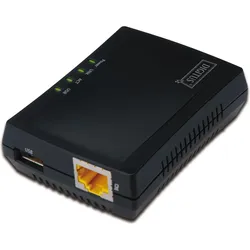
Digitus Multifunktions Netzwerk Server, DruckerserverMit dem Digitus Multifunktions-Netzwerkserver kann man externe Speichermedien ins Netzwerk einbinden und den Server so zu einem NAS machen. Aufgrund der Netzwerk-USB-Hub-Funktion ist der USB-2.0-Anschluss durch USB-Hubs erweiterbar. Der Multifunktions-Netzwerkserver bietet einen Druckserver für alle Arten von Druckern. Auch werden Scanner, DVD-Laufwerke, Speichermedien, Kameras, Webcams, digitale TV-Tuner, iPods, iPads, iPhones und vieles mehr unterstützt. Für den Datenaustausch stehen die Protokolle FTP, SMB und CIFS zur Verfügung. Die Installation des Multifunktions-Netzwerkservers gelingt ganz einfach über den Webbrowser.59,98 €*Versand: 0,00 €Sichere Weiterleitung zum Anbieter
-
Radio-Domain: Die Domain für Internet-Radios, Amateurfunker und Rundfunksender, Taschenbuch von Hans-Peter Oswald, BoD – Books on Demand,Radio-domain: Die Domain Für Internet-radios, Amateurfunker Und Rundfunksender, Taschenbuch Von Hans-peter Oswald, Bod – Books On Demand, 978-3-7528-2288-5, Seitenanzahl: 284,99 €*Versand: 0,00 €Sichere Weiterleitung zum Anbieter
-
Warum verbindet sich FileZilla nicht mit dem Server?
Es gibt verschiedene mögliche Gründe, warum sich FileZilla nicht mit dem Server verbinden kann. Ein möglicher Grund könnte sein, dass die Serveradresse oder die Zugangsdaten falsch eingegeben wurden. Es könnte auch sein, dass der Server nicht erreichbar ist oder dass die Firewall den Zugriff blockiert. Es ist ratsam, die Einstellungen zu überprüfen und sicherzustellen, dass alle erforderlichen Informationen korrekt eingegeben wurden. **
-
Was sind die Probleme mit dem FileZilla Server?
Einige der Probleme mit dem FileZilla Server sind Sicherheitslücken, die es Angreifern ermöglichen könnten, auf sensible Daten zuzugreifen oder den Server zu kompromittieren. Es gab auch Berichte über Performance-Probleme und Instabilität des Servers, insbesondere bei hohem Datenverkehr. Darüber hinaus kann die Konfiguration des Servers für unerfahrene Benutzer schwierig sein, da sie über umfangreiche Einstellungen verfügt, die korrekt eingestellt werden müssen, um den reibungslosen Betrieb zu gewährleisten. **
-
Wie starte ich einen Minecraft-Server über FileZilla?
FileZilla ist ein FTP-Client und dient zum Hochladen und Herunterladen von Dateien auf einen Server. Um einen Minecraft-Server zu starten, benötigst du jedoch einen Server-Host und Zugriff auf die Server-Konsole. FileZilla kann verwendet werden, um Dateien auf den Server hochzuladen, aber nicht um den Server selbst zu starten. Du musst die Server-Dateien hochladen und dann den Server über die Server-Konsole oder eine andere Methode starten. **
-
Wie konfiguriere ich FileZilla auf einem Linux-Server?
Um FileZilla auf einem Linux-Server zu konfigurieren, musst du zuerst FileZilla auf deinem Server installieren. Danach öffnest du FileZilla und gehst zu "Datei" -> "Server-Manager". Dort klickst du auf "Neuer Server" und gibst die IP-Adresse deines Servers, den Port, deinen Benutzernamen und dein Passwort ein. Klicke dann auf "Verbinden" und du solltest erfolgreich mit deinem Server verbunden sein. **
* Alle Preise verstehen sich inklusive der gesetzlichen Mehrwertsteuer und ggf. zuzüglich Versandkosten. Die Angebotsinformationen basieren auf den Angaben des jeweiligen Shops und werden über automatisierte Prozesse aktualisiert. Eine Aktualisierung in Echtzeit findet nicht statt, so dass es im Einzelfall zu Abweichungen kommen kann. ** Hinweis: Teile dieses Inhalts wurden von KI erstellt.